



Panduan Instalasi Wp Admin Install Php
Butuh mengatur Wp Admin Install Php? Versi yang cocok, aman dipakai. Ikuti langkah berikut untuk instalasi tanpa error.
Ringkasan Panduan
Setelah selesai, Anda dapat mengakses panel admin WordPress melalui antarmuka PHP yang sudah terintegrasi. Panduan ini cocok untuk pengguna dengan pengetahuan dasar tentang server web dan PHP. Fokus pada konfigurasi file, hak akses, dan verifikasi instalasi.
Langkah meliputi: mengunduh paket, mengekstrak, mengatur konfigurasi, menguji koneksi, serta menduplikasi proses ke server lain.
Sebelum Memulai
- Produk: Wp Admin Install Php versi terbaru yang tersedia di situs resmi.
- Sistem operasi: Linux (Ubuntu 20.04 atau lebih baru) atau Windows Server 2019.
- Web server: Apache 2.4 atau Nginx 1.18 dengan modul PHP aktif.
- PHP: Versi 7.4 atau lebih tinggi, ekstensi mysqli, curl, dan zip terpasang.
- Database: MySQL 5.7 atau MariaDB 10.3 dengan akses root.
- Akses SSH atau RDP, hak administrator.
- Koneksi internet stabil untuk mengunduh paket.
1. Unduh Paket
Gunakan perintah wget https://example.com/wp-admin-install-php.tar.gz untuk mengunduh paket ke direktori home. Unduhan resmi memastikan integritas file.
2. Ekstrak Berkas
Jalankan tar -xzf wp-admin-install-php.tar.gz -C /var/www/html/. Ekstraksi menempatkan file di folder web root, siap konfigurasi.
3. Atur Konfigurasi
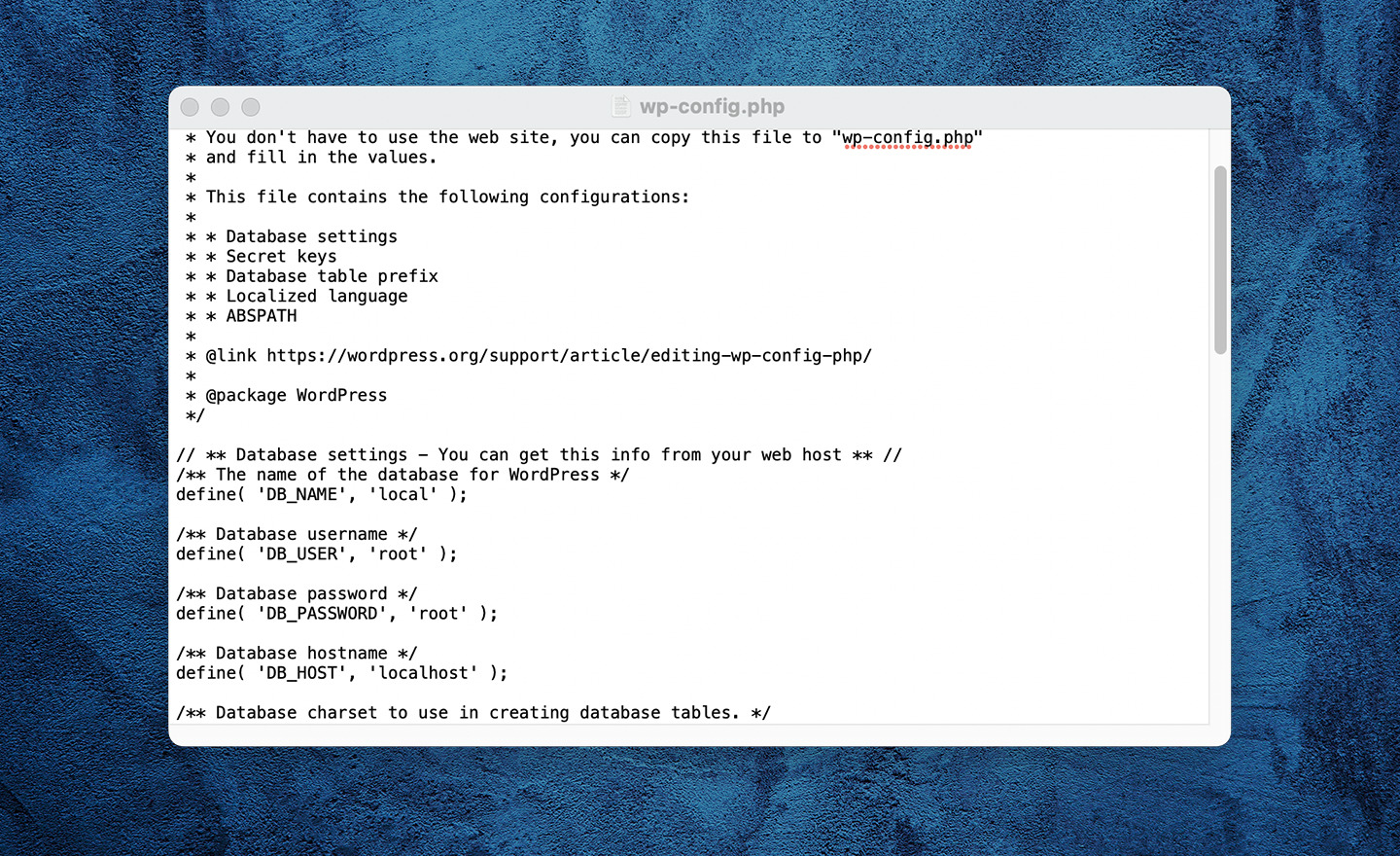
Buka config.php dengan editor. Isi nilai DB_NAME, DB_USER, DB_PASSWORD, dan DB_HOST sesuai database. Simpan perubahan, pastikan izin file 644 dan folder 755.
4. Setel Hak Akses
Jalankan chown -R www-data:www-data /var/www/html/wp-admin-install-php untuk memberi kepemilikan pada user web server. Kemudian chmod -R 750 /var/www/html/wp-admin-install-php agar skrip dapat dijalankan tanpa mengizinkan akses publik.
5. Verifikasi Instalasi
Buka browser, arahkan ke http://yourdomain.com/wp-admin-install-php. Jika tampilan login muncul, instalasi berhasil. Catat URL admin untuk penggunaan selanjutnya.
6. Duplikasi ke Mesin Lain
Salin seluruh folder /var/www/html/wp-admin-install-php ke server target dengan scp -r. Ulangi langkah 3‑5 pada mesin baru, ganti detail database sesuai lingkungan.
Tips dan Kesalahan Umum
- Jangan ubah permission folder
wp-contentmenjadi777; gunakan755untuk keamanan. - Pastikan ekstensi PHP yang diperlukan terinstal; error “Missing extension” muncul bila tidak.
- Hindari menempatkan file konfigurasi di direktori publik; gunakan
../config.phpdi luar web root. - Periksa log Apache atau Nginx bila halaman tidak muncul; biasanya disebabkan oleh .htaccess yang salah.
- Gunakan backup database sebelum mengubah kredensial di
config.php.
Gunakan hanya perangkat lunak yang diperoleh secara sah.





