



Ringkasan Panduan
Setelah mengikuti tutorial ini, Anda akan dapat:
- Memasang Windows 10 pada perangkat lama maupun baru dengan lancar.
- Menyesuaikan pengaturan awal sehingga sistem berjalan cepat dan aman.
- Menginstal driver penting serta pembaruan terbaru sehingga semua perangkat keras berfungsi optimal.
- Mengonfigurasi akun Microsoft, sinkronisasi data, dan backup otomatis.
Guide ini ditujukan bagi pengguna yang ingin memanfaatkan semua fitur Windows 10 tanpa harus menelusuri dokumentasi panjang. Fokusnya adalah pada tindakan yang dapat dilakukan langsung di desktop.
Sebelum Memulai
- Komputer dengan prosesor minimal 1 GHz, RAM 4 GB, dan ruang penyimpanan 64 GB.
- Koneksi internet stabil untuk mengunduh pembaruan.
- USB flash drive 8 GB (untuk media instalasi).
- Backup data penting ke media eksternal atau cloud.
- Akunt Microsoft (email @outlook.com, @hotmail.com, atau @live.com).
Menyiapkan Media Instalasi
Download file ISO Windows 10 dari situs resmi Microsoft. Gunakan alat seperti Rufus untuk membuat USB bootable. Pastikan partisi USB diformat FAT32 agar kompatibel dengan semua sistem. Setelah selesai, periksa checksum SHA‑256 untuk memastikan file tidak korup.
Melakukan Backup Data
Gunakan File History atau backup cloud untuk menyimpan dokumen penting. Pastikan backup mencakup folder Desktop, Documents, dan Pictures. Setelah backup selesai, simpan catatan lokasi backup agar mudah diakses saat instalasi.
Memulai Instalasi Windows 10
Masukkan USB ke port yang tersedia, restart komputer, dan masuk ke menu boot. Pilih USB sebagai perangkat boot. Pilih bahasa, waktu, dan keyboard, lalu klik Install now. Masukkan kunci produk jika diminta; opsi “I don’t have a product key” dapat dipilih untuk aktivasi nanti.
Menyesuaikan Pengaturan Awal
Setelah instalasi selesai, pilih opsi Set up for personal use. Masukkan akun Microsoft Anda dan pilih preferensi privasi. Aktifkan fitur Windows Hello jika perangkat mendukung, untuk login cepat dan aman.
Instal Driver dan Pembaruan
Buka Settings > Update & Security > Windows Update. Klik Check for updates dan instal semua driver serta pembaruan keamanan yang tersedia. Setelah selesai, restart komputer jika diminta.
Menambahkan Backup Otomatis
Buka Settings > Update & Security > Backup. Aktifkan Back up using File History dan pilih drive eksternal. Pastikan backup berjalan setiap jam agar data terlindungi.
Menyiapkan Sistem untuk Produktivitas
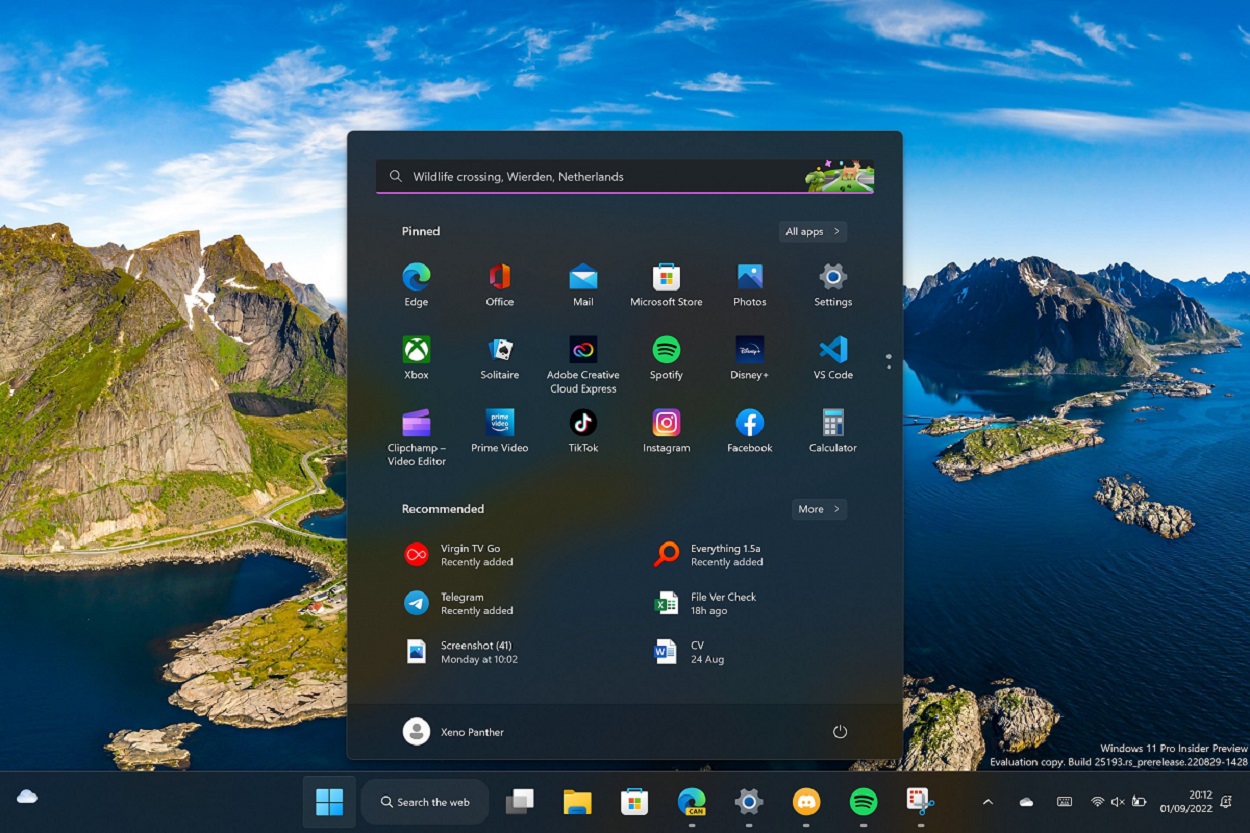
Install aplikasi penting seperti Office, browser, dan antivirus. Aktifkan Focus Assist untuk mengurangi gangguan. Atur Taskbar dengan pin aplikasi yang sering dipakai. Gunakan Snap Layouts untuk menata jendela secara efisien.
Tips dan Kesalahan Umum
- Jangan langsung menghapus file sistem saat instalasi; biarkan proses selesai terlebih dahulu.
- Pastikan semua pembaruan terinstal sebelum menggunakan perangkat keras eksternal.
- Gunakan akun Microsoft untuk sinkronisasi data, tapi aktifkan opsi Selective sync agar hanya folder penting yang terbackup.
- Setel Battery Saver pada laptop untuk memperpanjang masa pakai baterai.
- Hindari men-download driver dari situs ketiga; gunakan situs resmi produsen.





