



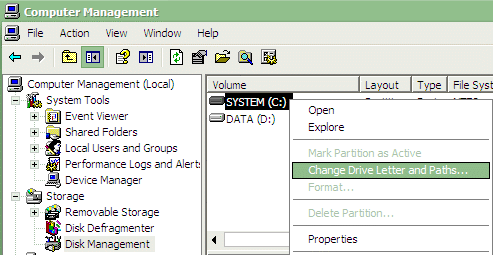
Jika Anda pernah mengalami konflik huruf drive ketika menghubungkan beberapa perangkat penyimpanan, Tutorial Cara Mengganti Huruf Partisi Hardisk Pada Windows akan menunjukkan cara mengubahnya tanpa harus menghapus partisi.
Tutorial Cara Mengganti Huruf Partisi Hardisk Pada Windows
Ringkasan Panduan
Setelah membaca artikel ini, Anda akan dapat menyesuaikan huruf drive sesuai kebutuhan, menghindari konflik, dan memastikan perangkat lunak dapat menemukan partisi yang tepat. Panduan ini cocok bagi pengguna Windows 10 dan 11 yang sering menyalin data antara SSD, HDD, atau USB. Anda juga akan belajar cara memverifikasi perubahan dan mengatasi masalah umum yang mungkin muncul.
Sebelum Memulai
- Windows 10 atau Windows 11 (64‑bit) dengan hak administrator.
- Akses ke Disk Management (Diskpart).
- Partisi yang ingin diubah hurufnya sudah terdeteksi oleh sistem.
- Backup data penting (opsional namun disarankan).
Menyiapkan Sistem
Pastikan semua perangkat penyimpanan terhubung dan sistem mengenali partisi yang akan diubah. Buka menu Start, ketik “diskmgmt.msc” lalu tekan Enter untuk membuka Disk Management. Jika partisi muncul dengan huruf drive yang tidak diinginkan, lanjutkan ke langkah berikutnya.
Langkah 1 – Membuka Diskpart
Tekan Win + R, ketik cmd, lalu jalankan sebagai administrator. Ketik:
diskpart
Perintah ini membuka utilitas diskpart, yang memungkinkan perubahan huruf drive melalui baris perintah.
Langkah 2 – Menemukan Partisi
Gunakan perintah berikut untuk menampilkan semua partisi:
list volume
Catat nomor volume (misalnya, Volume 4) dan huruf drive saat ini. Ini akan menjadi referensi saat mengubah huruf.
Langkah 3 – Memilih Volume
Ganti 4 dengan nomor volume yang sesuai:
select volume 4
Perintah ini memilih volume yang akan diubah hurufnya.
Langkah 4 – Mengubah Huruf Drive
Pilih huruf baru (misalnya, E) dan jalankan:
assign letter=E
Jika huruf sudah terpakai, Anda dapat menggunakan remove letter=E terlebih dahulu, lalu assign kembali.
Langkah 5 – Memverifikasi Perubahan
Keluar dari diskpart dengan mengetik exit. Buka File Explorer dan periksa bahwa partisi sekarang menggunakan huruf baru. Jika tidak muncul, tutup semua aplikasi yang mungkin menggunakan partisi tersebut dan coba lagi.
Tips dan Kesalahan Umum
- Jangan ubah huruf drive sistem (C:) atau partisi boot, karena dapat membuat Windows tidak boot.
- Jika partisi terhubung ke perangkat eksternal, pastikan tidak ada aplikasi yang sedang menulis ke partisi sebelum mengubah huruf.
- Gunakan Disk Management jika Anda tidak nyaman menggunakan baris perintah; pilih partisi, klik kanan, lalu pilih “Change Drive Letter and Paths”.
- Setelah mengubah huruf, periksa pengaturan shortcut atau skrip yang mengacu pada huruf lama, dan perbarui sesuai kebutuhan.
- Jika partisi tidak muncul setelah reboot, periksa apakah ada driver yang hilang atau konflik perangkat keras.





