



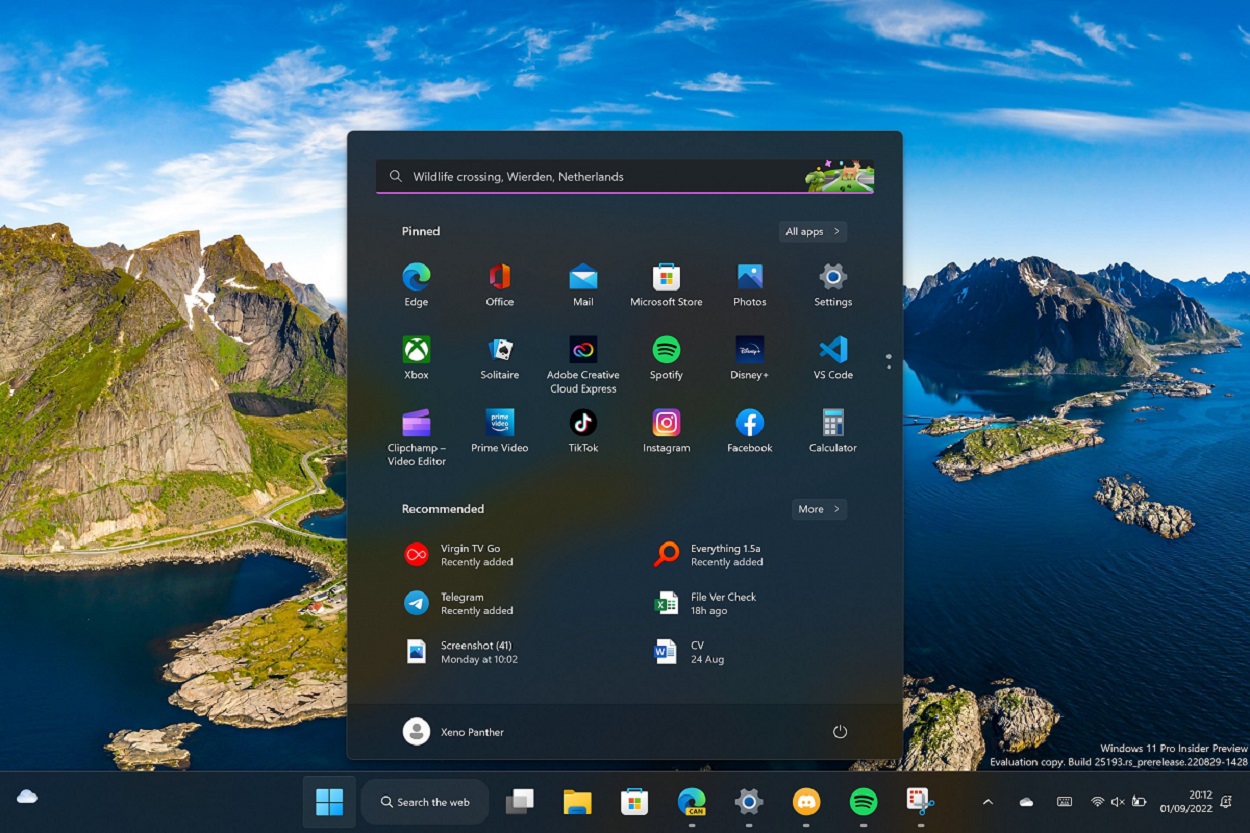
Ringkasan Panduan
Setelah mengikuti langkah-langkah ini, Anda akan dapat mempersiapkan sistem, mengunduh ISO Windows 11, membuat media bootable, serta menyiapkan dan menyelesaikan instalasi secara aman. Panduan ini ditujukan bagi pengguna yang memiliki laptop atau desktop dengan spesifikasi minimum, serta bagi siapa saja yang ingin memahami setiap tahap proses instalasi.
Fitur utama yang dibahas meliputi pemeriksaan kompatibilitas (TPM 2.0 dan Secure Boot), pembuatan USB bootable, proses boot dari media, dan konfigurasi awal setelah instalasi selesai. Semua langkah dirancang agar mudah diikuti bahkan bagi pemula.
Sebelum Memulai
- Komputer dengan spesifikasi minimum Windows 11 (CPU 64‑bit, 4 GB RAM, 64 GB ruang kosong, TPM 2.0, Secure Boot).
- Koneksi internet stabil untuk mengunduh ISO.
- USB flash drive berkapasitas minimal 8 GB.
- Akun Microsoft (opsional, untuk aktivasi).
- Backup data penting.
Tutorial Cara Install Windows 11
1. Menyiapkan Sistem
Pastikan semua driver penting sudah terpasang dan sistem tidak mengalami masalah. Lakukan update Windows sebelumnya agar driver terbaru tersedia.
2. Memeriksa Kompatibilitas TPM 2.0
Gunakan PowerShell untuk memastikan TPM 2.0 aktif. Jika tidak, aktifkan melalui BIOS.
$TPM = Get-WmiObject -Namespace "Root\CIMv2\Security\MicrosoftTpm" -Class Win32_Tpm
if ($TPM.TpmPresent -eq $true) {
    Write-Output "TPM 2.0 tersedia."
} else {
    Write-Output "TPM tidak tersedia."
}
Jika output menunjukkan tidak tersedia, masuk ke BIOS dan aktifkan TPM 2.0 serta Secure Boot.
3. Mengunduh ISO Windows 11
Download file ISO resmi dari situs Microsoft. Simpan di folder yang mudah diakses, misalnya C:\Downloads.
4. Membuat USB Bootable
Gunakan DiskPart untuk memformat USB dan menyalin isi ISO.
diskpart
select disk 1
clean
create partition primary
format fs=ntfs quick
assign letter=U
exit
Setelah USB bersih, gunakan Mount-DiskImage untuk mem-mount ISO dan salin semua file ke USB.
5. Boot dari USB
Restart komputer dan tekan tombol boot menu (F12, Esc, atau yang sesuai). Pilih USB yang sudah dipersiapkan.
6. Instalasi Windows 11
Pada layar instalasi, pilih bahasa, waktu, dan layout keyboard. Klik Install now. Masukkan kunci produk jika diminta, atau pilih Not now untuk memasukkannya nanti.
Pilih partisi kosong atau format partisi yang sudah ada. Klik Next dan ikuti petunjuk. Proses instalasi akan memakan waktu beberapa menit.
7. Konfigurasi Awal
Setelah instalasi selesai, ikuti wizard konfigurasi: pilih jaringan, akun Microsoft, dan privasi. Aktifkan fitur Windows Hello jika perangkat mendukung.
Tips dan Kesalahan Umum
- Pastikan USB tidak terkunci atau digunakan oleh program lain sebelum memformat.
- Gunakan kabel power atau UPS untuk mencegah pemadaman saat instalasi.
- Jika instalasi terhenti, restart dan pilih opsi Repair your computer dari menu pemulihan.
- Periksa kembali partisi yang dipilih; instalasi akan menghapus semua data di partisi tersebut.





