



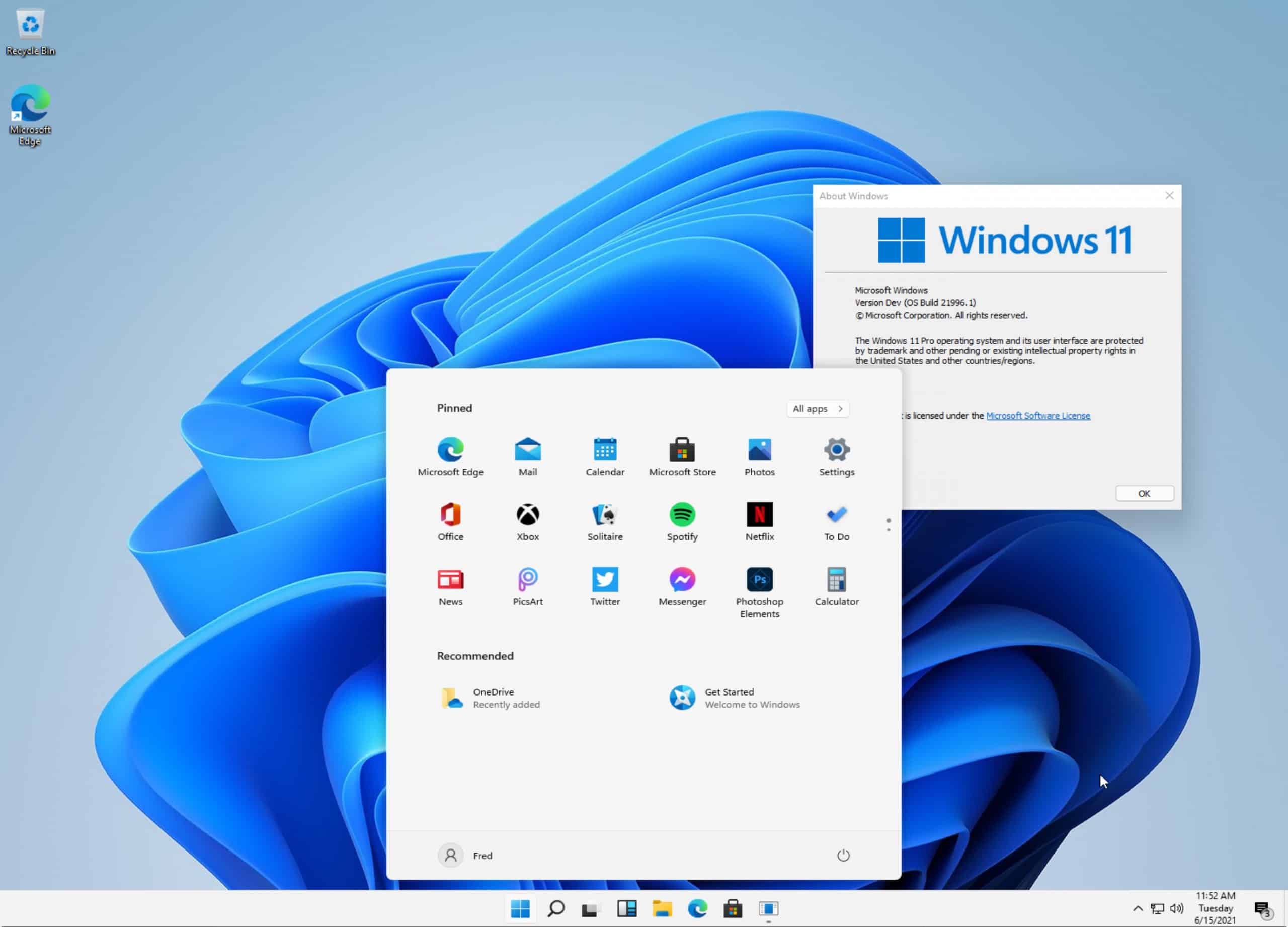
Mengunduh Windows 11: Panduan Langkah demi Langkah
Ketika komputer lama mulai melambat atau sistem operasi saat ini tidak lagi mendukung aplikasi yang Anda butuhkan, saatnya memperbarui ke Windows 11. Artikel ini mengajarkan cara download Windows 11 dengan benar, dari memeriksa kompatibilitas hingga menyelesaikan instalasi pertama.
Apa yang Akan Anda Pelajari
Setelah membaca panduan ini, Anda dapat memverifikasi apakah perangkat mendukung Windows 11, mengunduh file instalasi resmi, membuat media instalasi yang dapat di-boot, dan menjalankan proses setup dengan pengaturan awal yang tepat.
Panduan ini cocok untuk pengguna pemula hingga menengah yang ingin menginstal Windows 11 pada komputer desktop atau laptop. Anda akan memahami persyaratan sistem, cara mengakses file instalasi resmi, dan langkah-langkah instalasi inti tanpa kesalahan umum.
Prasyarat
- Komputer dengan prosesor kompatibel (Intel generasi ke-8 atau lebih baru, AMD Ryzen 2000 atau lebih baru)
- Minimal 4 GB RAM (8 GB direkomendasikan)
- Minimal 64 GB ruang penyimpanan kosong
- Koneksi internet stabil dengan kecepatan minimal 10 Mbps
- Flashdisk berkapasitas minimal 8 GB atau DVD kosong
- Akun Microsoft (opsional tetapi disarankan untuk aktivasi)
Memeriksa Kompatibilitas Perangkat
Buka aplikasi Pengaturan di komputer Anda dan navigasi ke "Sistem" lalu "Tentang". Catat versi Windows saat ini, tipe prosesor, dan jumlah RAM. Verifikasi bahwa prosesor masuk dalam daftar kompatibel Windows 11 di situs resmi Microsoft. Jika perangkat tidak memenuhi persyaratan TPM 2.0, beberapa fitur mungkin terbatas tetapi instalasi masih dapat dilanjutkan.
Mengunduh File Instalasi Windows 11
Kunjungi halaman unduhan resmi Windows 11 di situs Microsoft. Pilih "Unduh sekarang" untuk alat Media Creation Tool. Jalankan file installer yang diunduh dan terima perjanjian lisensi. Pilih opsi "Buat media instalasi untuk komputer lain" dan tentukan bahasa serta versi (Home atau Pro) sesuai kebutuhan. Proses unduhan akan memulai secara otomatis dan memerlukan waktu 15-30 menit tergantung kecepatan internet.
Membuat Media Instalasi yang Dapat Di-Boot
Masukkan flashdisk ke port USB. Media Creation Tool akan mendeteksi perangkat secara otomatis. Klik "Berikutnya" untuk mengonfirmasi flashdisk sebagai tujuan penyimpanan file instalasi. Alat ini akan memformat flashdisk dan menulis file Windows 11. Tunggu hingga proses selesai, biasanya memerlukan 10-20 menit. Jangan cabut flashdisk sampai status menunjukkan penyelesaian.
Memulai Instalasi Windows 11
Hubungkan flashdisk instalasi ke komputer target. Nyalakan ulang komputer dan tekan tombol boot (biasanya F2, F12, Del, atau Esc tergantung merek). Pilih flashdisk dari menu boot. Layar setup Windows 11 akan muncul. Pilih bahasa "Bahasa Indonesia", zona waktu, dan format keyboard sesuai preferensi. Klik "Berikutnya" untuk melanjutkan.
Menyelesaikan Pengaturan Awal
Layar berikutnya menampilkan lisensi Windows 11. Baca dan terima syarat-syarat lisensi. Pilih partisi tempat menginstal Windows 11 atau biarkan pengaturan default. Sistem akan memulai penyalinan file dan restart beberapa kali secara otomatis. Setelah instalasi inti selesai, Anda diminta membuat atau masuk dengan akun Microsoft. Pilih pengaturan privasi sesuai kebutuhan (rekomendasi: nonaktifkan pelacakan diagnostik jika tidak diperlukan) dan Windows 11 siap digunakan.
Contoh skrip PowerShell untuk memverifikasi kompatibilitas TPM:
Get-WmiObject -Path "\\.\root\cimv2\Security\microsofttpm" -Class Win32_Tpm
# Jika hasilnya menunjukkan IsActivated_InitializationStatus = True, TPM 2.0 aktif
Untuk memeriksa versi Windows yang terinstal setelah setup:
winver
# Atau di PowerShell:
Get-WmiObject -Class win32_operatingsystem | Select Caption, Version
# Versi Windows 11 ditampilkan sebagai "22H2" atau label build terbaru
Tips dan Kesalahan Umum
- Jika komputer tidak boot dari flashdisk, restart dan akses menu boot lebih cepat setelah daya hidup atau gunakan BIOS untuk mengubah urutan boot.
- Kesalahan "Persyaratan sistem tidak terpenuhi" biasanya berarti TPM 2.0 tidak aktif di BIOS. Masuk BIOS, cari pengaturan TPM atau fTPM, dan aktifkan sebelum mencoba instalasi ulang.
- Proses instalasi normal memerlukan 20-45 menit. Jangan matikan komputer atau cabut flashdisk selama berlangsung meski ada restart otomatis.
- Setelah instalasi, update driver untuk kartu grafis, jaringan, dan perangkat lain melalui Device Manager atau situs produsen untuk performa optimal.
- Buat restore point atau backup data penting sebelum proses instalasi karena data di partisi yang dipilih akan dihapus.





