



Ringkasan Panduan
Setelah menyelesaikan panduan ini, Anda dapat menginstal, mengonfigurasi, dan menggunakan Mapa Swiata untuk menampilkan peta interaktif dengan data geografis khusus. Panduan ini cocok untuk pemula yang memiliki komputer Windows atau macOS, serta pengguna yang ingin menambahkan lapisan data kustom tanpa menulis kode.
Anda akan belajar mengunduh installer resmi, menjalankan proses instalasi, mengatur sumber data pertama, serta menyesuaikan tampilan peta dasar. Semua langkah disajikan dalam urutan logis untuk menghindari kebingungan.
Sebelum Memulai
- Komputer dengan Windows 10 atau macOS 12 ke atas.
- Memori minimal 4 GB RAM, ruang penyimpanan kosong 500 MB.
- Koneksi internet stabil untuk mengunduh paket instalasi.
- Akun pengguna dengan hak administrator pada sistem.
- File data GIS (format shapefile atau GeoJSON) yang ingin ditampilkan.
1. Mengunduh Installer
Buka situs resmi Mapa Swiata, pilih versi stabil terbaru, dan klik tombol unduh. File installer berformat .exe untuk Windows atau .dmg untuk macOS akan tersimpan di folder Downloads. Pastikan ukuran file sesuai yang tertera di halaman unduhan.
2. Menjalankan Instalasi
Jalankan installer dengan klik kanan → Run as administrator (Windows) atau seret ke folder Applications (macOS). Ikuti wizard, setujui perjanjian lisensi, dan pilih direktori instalasi default. Proses selesai menampilkan jendela konfirmasi.
3. Membuka Aplikasi untuk Pertama Kali
Luncurkan Mapa Swiata dari menu Start atau Launchpad. Pada tampilan pertama, pilih bahasa Indonesia dan izinkan akses jaringan untuk pembaruan peta. Klik Next hingga masuk ke dashboard utama.
4. Menambahkan Sumber Data Pertama
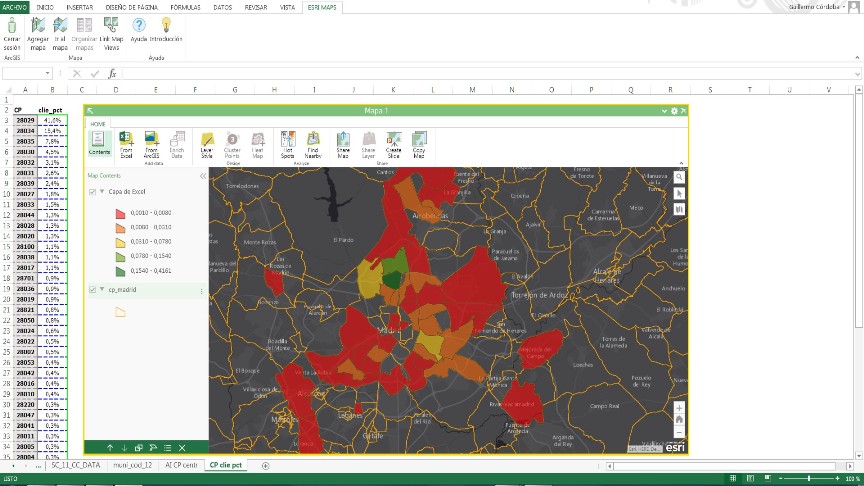
Pilih menu Data > Tambah Sumber. Klik Browse dan arahkan ke file shapefile atau GeoJSON yang sudah dipersiapkan. Setelah file terpilih, beri nama layer, tentukan sistem koordinat (mis. WGS 84), dan tekan OK. Layer baru akan muncul di panel kiri.
5. Mengatur Tampilan Dasar
Pilih layer yang baru ditambahkan, buka tab Gaya. Atur warna fill, opacity, dan outline sesuai kebutuhan. Simpan perubahan dengan menekan tombol Simpan Gaya. Peta kini menampilkan data dengan visualisasi yang jelas.
6. Menyimpan Proyek
Klik File > Simpan Proyek. Beri nama file proyek dengan ekstensi .msp dan pilih lokasi penyimpanan. Proyek dapat dibuka kembali kapan saja untuk melanjutkan pekerjaan.
Tips dan Kesalahan Umum
- Pastikan file data tidak rusak; periksa integritas shapefile sebelum mengimpor.
- Jangan lupa mengatur sistem koordinat yang sama untuk semua layer, agar overlay tepat.
- Hindari mengubah folder instalasi setelah instalasi selesai; dapat menyebabkan referensi file hilang.
- Jika aplikasi tidak merespons saat menambah layer besar, tutup aplikasi lain yang memakai banyak RAM.
- Selalu simpan proyek secara berkala untuk menghindari kehilangan perubahan.





