



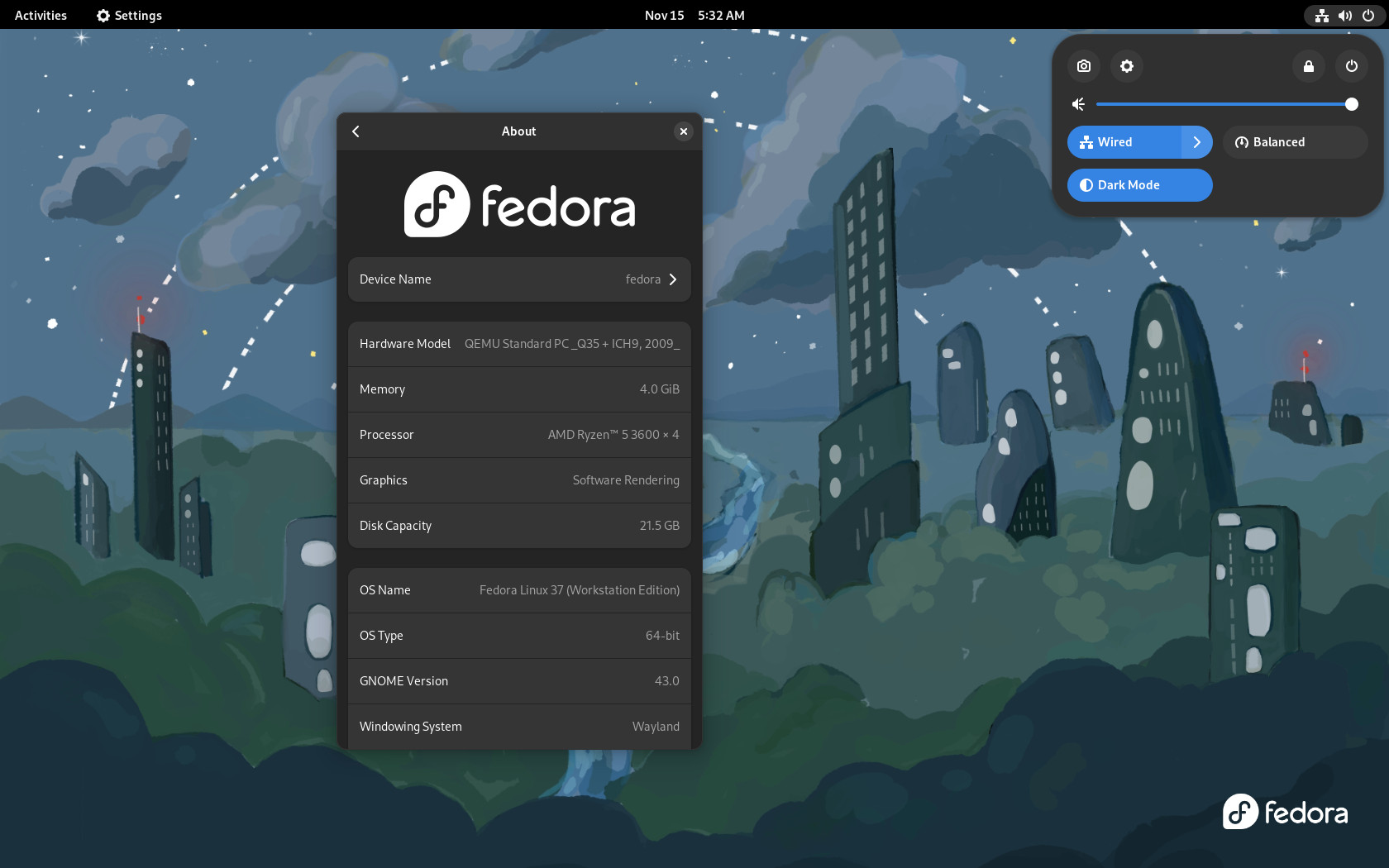
Fedora Dan Opensuse Akan Tersedia Pada Windows 10: Panduan Instalasi
Ingin menjalankan Fedora dan openSUSE secara bersamaan di Windows 10 tanpa dual‑boot? Artikel ini menunjukkan cara mengaktifkan kedua distro lewat Windows Subsystem for Linux (WSL) dan mengoptimalkan lingkungan pengembangan.
Ringkasan Panduan
Setelah membaca panduan ini, pembaca dapat:
- Mengaktifkan WSL 2 pada Windows 10.
- Menambahkan distribusi Fedora dan openSUSE ke WSL.
- Mengonfigurasi terminal, paket manajer, dan integrasi file.
Panduan ini cocok untuk pengembang, admin sistem, atau mahasiswa yang membutuhkan lingkungan Linux lengkap di mesin Windows.
Sebelum Memulai
- Windows 10 versi 2004 atau lebih baru.
- Minimal 4 GB RAM, 20 GB ruang disk kosong.
- Akun Administrator pada Windows.
- Koneksi internet aktif untuk mengunduh paket.
- WSL 2 diaktifkan (fitur “Virtual Machine Platform” dan “Windows Subsystem for Linux”).
Menyiapkan Sistem
Aktifkan fitur WSL 2 melalui PowerShell dengan hak admin:
dism.exe /online /enable-feature /featurename:VirtualMachinePlatform /all /norestart
dism.exe /online /enable-feature /featurename:Microsoft-Windows-Subsystem-Linux /all /norestart
Restart komputer, lalu set WSL default ke versi 2:
wsl --set-default-version 2Menginstal Fedora dan openSUSE
Buka Microsoft Store, cari “Fedora” dan “openSUSE”. Pilih “Get” untuk masing‑masing, tunggu proses instalasi selesai. Alternatif: gunakan perintah wsl untuk mengunduh distribusi resmi:
wsl --install -d Fedora
wsl --install -d openSUSE-Leap
Setelah instalasi, jalankan tiap distro pertama kali untuk menyelesaikan konfigurasi pengguna dan password.
Memverifikasi Instalasi
Buka terminal Windows (cmd atau PowerShell) dan jalankan:
wsl -l -vPastikan kedua distro muncul dengan status “Running” dan versi “2”. Masuk ke masing‑masing dengan:
wsl -d Fedora
wsl -d openSUSE-Leap
Uji perintah dasar, misalnya dnf --version untuk Fedora dan zypper --version untuk openSUSE. Jika output muncul, instalasi berhasil.
Tips dan Kesalahan Umum
- Jangan lupa mengaktifkan virtualisasi di BIOS; tanpa itu WSL 2 tidak dapat berjalan.
- Hindari mengubah file sistem Windows di dalam direktori WSL; gunakan
\\wsl$untuk akses aman. - Jika
wsl --set-default-version 2gagal, periksa pembaruan Windows terbaru dan instal. - Gunakan
sudo dnf updateatausudo zypper refreshsecara berkala untuk menjaga paket tetap terbaru. - Jika terminal menampilkan “operation not permitted”, jalankan kembali dengan hak admin atau periksa kebijakan grup.





