



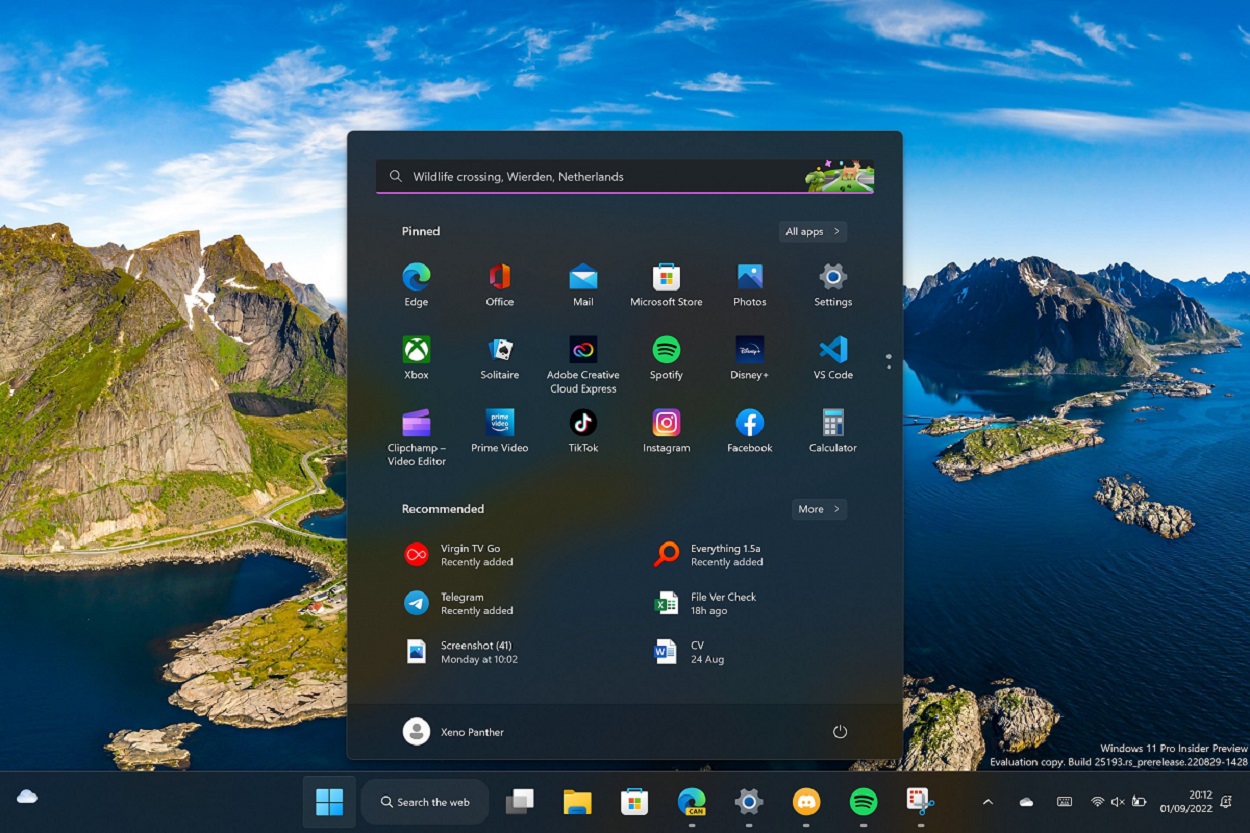
Ingin menginstal Windows 11 Pro pada PC lama menggunakan USB? Artikel ini mengajarkan Cara Install Windows 11 Pro Dengan Usb sehingga Anda dapat menjalankan sistem operasi terbaru tanpa harus membeli DVD.
Ringkasan Panduan
Setelah mengikuti langkah‑langkah ini, Anda akan dapat membuat media instalasi bootable, mengonfigurasi BIOS/UEFI untuk boot dari USB, dan menyelesaikan instalasi Windows 11 Pro dengan pengaturan default.
Panduan ini cocok untuk pengguna rumahan, teknisi, atau siapa saja yang memiliki komputer dengan spesifikasi minimal yang mendukung Windows 11.
Fitur utama Windows 11 Pro yang akan Anda nikmati meliputi manajemen perangkat yang lebih baik, dukungan grup kebijakan, dan peningkatan keamanan berbasis TPM 2.0.
Prasyarat
- USB flash drive minimal 8 GB, format FAT32 atau NTFS.
- File ISO resmi Windows 11 Pro yang diunduh dari situs Microsoft.
- Komputer dengan prosesor 64‑bit, 4 GB RAM, dan penyimpanan 64 GB.
- TPM 2.0 dan Secure Boot aktif.
- Koneksi internet untuk aktivasi dan pembaruan.
Cara Install Windows 11 Pro Dengan Usb: Panduan Lengkap
1. Menyiapkan USB Bootable
Hubungkan flash drive ke PC, buka aplikasi Rufus atau Media Creation Tool, pilih ISO Windows 11 Pro, dan atur skema partisi GPT untuk UEFI. Klik “Start” dan tunggu proses selesai.
2. Membuat Media Instalasi dengan Rufus
Pastikan opsi “File system” diatur ke NTFS bila ukuran ISO melebihi 4 GB. Pilih “Create a bootable disk using ISO Image” dan konfirmasi. Proses menulis biasanya memakan 5‑10 menit tergantung kecepatan USB.
3. Mengecek Persyaratan Sistem
Gunakan aplikasi “PC Health Check” atau “WhyNotWin11” untuk memverifikasi kompatibilitas TPM, Secure Boot, dan ruang penyimpanan. Jika ada peringatan, perbaiki di BIOS atau tambahkan hardware yang diperlukan.
4. Mengatur BIOS/UEFI untuk Boot dari USB
Restart komputer, tekan tombol akses BIOS (biasanya F2, Del, atau Esc). Pada menu “Boot”, pilih USB sebagai urutan pertama, aktifkan “Secure Boot” dan “TPM”. Simpan perubahan dan keluar.
5. Memulai Instalasi Windows 11 Pro
Komputer akan boot ke installer. Pilih bahasa, waktu, dan keyboard, klik “Install now”. Masukkan kunci produk jika diminta, atau pilih “I don’t have a product key” untuk aktivasi nanti.
6. Menyelesaikan Setup dan Aktivasi
Ikuti wizard untuk memilih tipe instalasi “Custom” dan pilih partisi target. Setelah instalasi selesai, masuk dengan akun Microsoft, aktifkan Windows 11 Pro melalui Settings → Activation, dan jalankan Windows Update.
Tips dan Kesalahan Umum
- Pastikan USB diformat ulang sebelum menulis ISO; sisa data lama dapat menyebabkan boot gagal.
- Jangan matikan komputer selama proses penulisan Rufus; gangguan dapat merusak file instalasi.
- Jika installer menolak boot, periksa kembali mode BIOS (UEFI vs Legacy) dan pastikan GPT dipilih.
- Gunakan kunci produk resmi; kunci tidak resmi menyebabkan aktivasi gagal dan pembaruan diblokir.
- Setelah instalasi, nonaktifkan fast startup di Control Panel untuk menghindari masalah shutdown.
Gunakan hanya perangkat lunak yang diperoleh secara legal.





